Sauvegarder son PC sans se tromper : 3 copies, cloud et disque externe
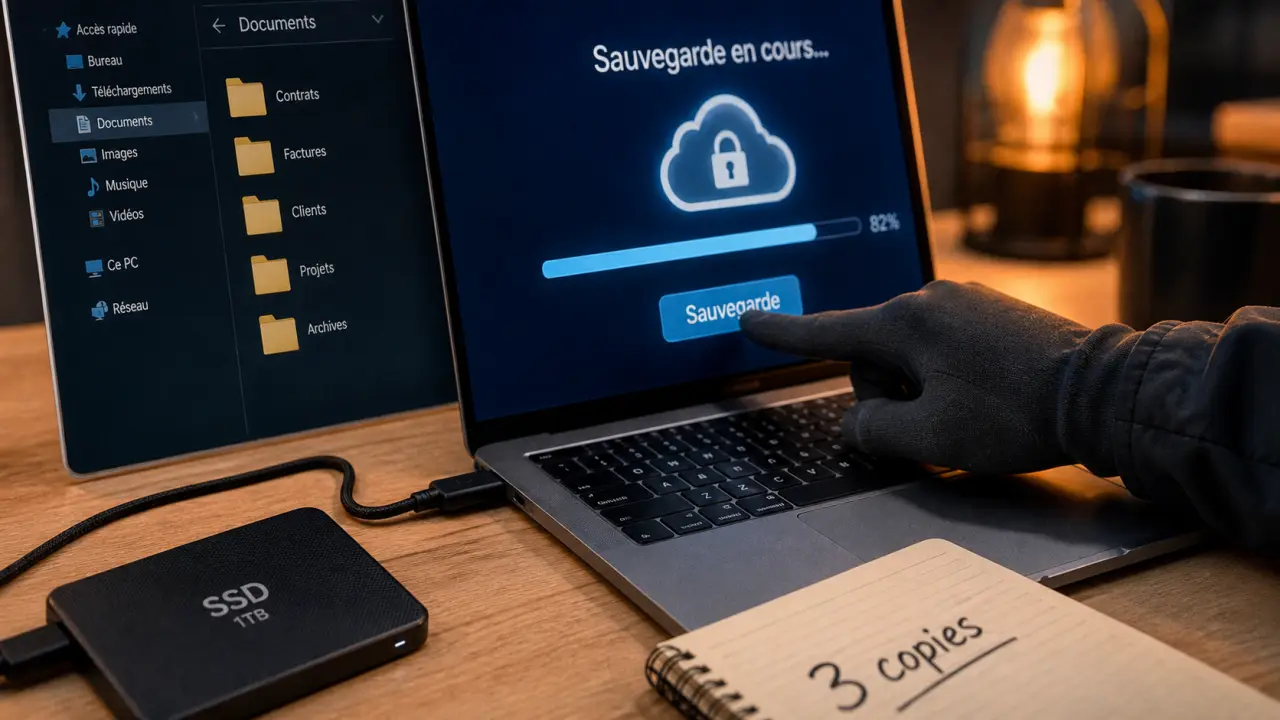
Faire une sauvegarde de son PC n’est pas seulement une copie “au cas où”. C’est ce qui permet de récupérer ses documents, ses photos, ses e-mails, ses paramètres ou ses fichiers de travail après une panne, un malware, une erreur de manipulation, un vol ou un changement d’ordinateur. La bonne méthode consiste à savoir quoi protéger, où le stocker et comment vérifier que la restauration sera possible.
Commencer par distinguer sauvegarde, synchronisation et restauration
Avant de choisir un disque externe ou un service cloud, il faut clarifier trois notions souvent confondues. Une sauvegarde crée une copie de sécurité de vos données. Une synchronisation maintient les mêmes fichiers à jour sur plusieurs appareils ou dans le cloud. Une restauration consiste à récupérer ces données après un incident ou sur un nouveau PC.
Cette différence compte vraiment. Un dossier synchronisé avec OneDrive, Google Drive ou Dropbox est pratique, mais si vous supprimez un fichier par erreur et que la suppression se propage partout, vous pouvez vous retrouver sans copie indépendante. À l’inverse, une sauvegarde conservée sur un disque externe débranché protège mieux contre certains malwares, mais elle n’est utile que si vous la mettez à jour régulièrement.
Les risques que la sauvegarde couvre vraiment
Faire une sauvegarde de son PC protège d’abord contre les accidents ordinaires : panne de disque dur, ordinateur qui ne démarre plus, café renversé, fichier écrasé, dossier supprimé trop vite. Elle sert aussi contre des situations plus lourdes : attaque de malware, réinitialisation complète de Windows, vol de l’ordinateur ou passage vers une nouvelle machine.
L’objectif n’est pas de tout compliquer, mais de réduire fortement le risque. Une stratégie avec 3 copies de tous vos fichiers importants, réparties entre l’ordinateur, un support local et un stockage en ligne, peut couvrir 99 % des pertes de données potentielles. Ce chiffre montre l’idée centrale : la redondance protège mieux qu’une seule méthode, même très bonne.
Choisir ce qu’il faut sauvegarder en priorité
Le plus urgent n’est pas toujours le système Windows lui-même. Pour la plupart des utilisateurs, les données irremplaçables sont les fichiers personnels et professionnels : documents administratifs, photos, vidéos, fichiers de comptabilité, projets, archives, scans, présentations, travaux d’études ou dossiers clients.
Guide officiel pour sauvegarder et restaurer vos données sous Windows : Apprenez à protéger vos fichiers et paramètres importants en utilisant l’outil de sauvegarde intégré à Windows.
- Documents : fichiers Word, PDF, tableurs, factures, contrats, courriers.
- Images et vidéos : photos de famille, contenus de travail, créations personnelles.
- Bureau et téléchargements : souvent oubliés, alors qu’ils contiennent des fichiers récents.
- E-mails locaux : surtout si vous utilisez un logiciel de messagerie avec des archives stockées sur le PC.
- Paramètres et favoris : navigateurs, préférences d’applications, profils utilisateurs.
- Logiciels et système : utiles dans une sauvegarde complète, mais souvent moins prioritaires que vos fichiers uniques.
Il faut regarder son ordinateur par usage, pas seulement par dossier. Les répertoires “Documents” et “Images” sautent aux yeux, mais les oublis se cachent souvent ailleurs : un fichier de licence dans “Téléchargements”, une base de données d’un logiciel métier, un dossier de jeu avec des captures, un export de mots de passe, ou un répertoire synchronisé seulement en apparence. Avant de lancer la sauvegarde, prenez quelques minutes pour repérer ce qui sert à travailler, ce qui a une valeur affective, ce qui serait long à recréer et ce qui prouve quelque chose sur le plan administratif. Cette lecture par valeur évite les mauvaises surprises.
Fichiers locaux ou déjà en ligne : ne sauvegardez pas à l’aveugle
Un fichier stocké uniquement sur votre disque interne est prioritaire. Un fichier déjà dans un service cloud bénéficie généralement d’une copie en ligne, mais cela ne signifie pas qu’il est protégé contre toutes les erreurs. Vérifiez si vos dossiers importants sont réellement synchronisés, si vous avez assez d’espace disponible et si vous pouvez accéder à vos fichiers depuis un autre appareil.
Avec un compte Microsoft personnel, Windows peut sauvegarder certains dossiers vers OneDrive. L’offre gratuite inclut 5 Go de stockage cloud OneDrive, ce qui suffit pour des documents légers, mais pas pour une grande photothèque ou de nombreuses vidéos. Dans ce cas, il faut trier les fichiers, ou combiner le cloud avec un disque externe ou un SSD.
Comparer les méthodes : cloud, disque externe, NAS ou sauvegarde système
Il n’existe pas une seule bonne solution pour tout le monde. Le bon choix dépend de votre volume de données, de votre budget, de votre aisance technique et de la fréquence à laquelle vos fichiers changent. Le plus fiable reste souvent une combinaison : une sauvegarde locale rapide et une sauvegarde en ligne accessible à distance.
| Solution | Avantages | Limites | Idéal pour |
|---|---|---|---|
| Disque dur externe | Grande capacité, coût raisonnable, simple à utiliser | Peut tomber en panne, être perdu ou oublié | Photos, vidéos, sauvegardes régulières à domicile |
| SSD externe | Rapide, compact, résistant aux déplacements | Plus cher à capacité équivalente | Utilisateurs mobiles, fichiers volumineux, travail créatif |
| Clé USB | Très accessible, pratique pour quelques fichiers | Peu adaptée à une sauvegarde complète | Documents essentiels, copie ponctuelle |
| Cloud | Accessible depuis plusieurs ordinateurs, automatisable | Dépend de l’espace disponible et de la connexion | Documents, dossiers actifs, changement de PC |
| NAS | Stockage centralisé à la maison ou au bureau | Configuration plus technique | Famille, petit pro, plusieurs PC |
| Sauvegarde système | Peut inclure système d’exploitation, programmes et paramètres | Plus lourde, moins flexible pour récupérer un seul fichier | PC de travail, configuration complexe, restauration complète |
La règle simple : une copie ici, une copie ailleurs
Si votre sauvegarde est branchée en permanence au PC, elle reste exposée à certains incidents. Si elle est uniquement dans le cloud, elle dépend de votre compte, de votre connexion et de votre espace disponible. Une bonne hygiène numérique consiste à garder au moins une copie locale et une copie distante. Par exemple : vos fichiers sur le PC, une sauvegarde hebdomadaire sur SSD externe, et une synchronisation cloud pour les dossiers de travail courants.
Faire une sauvegarde sur Windows 10 ou Windows 11
Sur Windows 10 et Windows 11, l’approche la plus simple pour un usage grand public consiste à utiliser les outils intégrés autour du compte Microsoft, de OneDrive et de la sauvegarde des dossiers. L’intérêt est la simplicité : vous connectez votre compte, vous choisissez les dossiers à protéger, puis vous laissez la synchronisation travailler en arrière-plan.
- Connectez-vous avec un compte Microsoft personnel sur votre PC Windows.
- Vérifiez les dossiers proposés : Bureau, Documents, Images et autres emplacements disponibles selon votre configuration.
- Activez la sauvegarde des dossiers vers OneDrive si vous voulez retrouver vos fichiers sur un autre ordinateur.
- Contrôlez l’espace disponible, notamment si vous restez sur les 5 Go gratuits.
- Ajoutez une sauvegarde locale sur disque dur externe ou SSD pour les gros volumes et les fichiers sensibles.
- Testez la restauration en récupérant un fichier depuis le cloud ou depuis le support externe.
Quand préférer une sauvegarde complète
Une sauvegarde complète devient pertinente si votre PC contient une configuration difficile à reconstruire : logiciels professionnels, paramètres précis, environnement de développement, applications anciennes, profils complexes. Elle peut inclure le système d’exploitation, les programmes et les paramètres, pas seulement les fichiers personnels.
Pour un utilisateur débutant, il est souvent plus simple de commencer par les fichiers importants, puis d’ajouter une sauvegarde système si l’ordinateur est essentiel au travail quotidien. Cela évite de repousser la sauvegarde parce que la méthode semble trop technique.
Vérifier, planifier et restaurer sans stress
Une sauvegarde n’a de valeur que si elle est récente et restaurable. Beaucoup d’utilisateurs copient leurs fichiers une fois, puis oublient le support pendant des mois. Le bon rythme dépend de votre activité : quotidien pour un freelance ou un étudiant en période de rendu, hebdomadaire pour un usage familial, mensuel au minimum pour un PC peu sollicité.
- Débranchez le disque externe après la sauvegarde pour limiter l’exposition aux malwares.
- Nommez clairement vos dossiers de sauvegarde avec une date.
- Gardez une copie des fichiers critiques dans un emplacement différent.
- Vérifiez régulièrement que les fichiers s’ouvrent correctement.
- Avant une réinitialisation ou un changement de PC, lancez une sauvegarde manuelle récente.
Restaurer sur un nouveau PC ou après incident
La restauration est le moment où votre stratégie prouve son utilité. Avec une sauvegarde cloud liée à votre compte Microsoft, vous pouvez retrouver vos dossiers synchronisés après connexion sur un nouveau PC. Avec un disque externe, il suffit de recopier les fichiers vers les bons emplacements : Documents, Images, Bureau ou dossiers de travail.
Après une panne ou une attaque informatique, évitez de recopier immédiatement tous les fichiers sans tri. Commencez par les données essentielles, vérifiez qu’elles sont propres et lisibles, puis réinstallez les logiciels nécessaires. Cette méthode progressive limite les erreurs et vous permet de repartir sur une base saine.
La meilleure sauvegarde est celle que vous comprenez et que vous utilisez réellement. Pour la plupart des PC, le trio gagnant reste simple : dossiers importants identifiés, copie locale sur disque externe ou SSD, et sauvegarde en ligne pour les fichiers actifs. Une fois ce système en place, la perte de données cesse d’être une menace permanente et devient un incident maîtrisable.

Articles qui pourraient vous intéresser :
 Smartphone de chantier : 4 critères techniques pour protéger votre investissement sur le terrain
 Greentech Innovation : 290 entreprises lauréates pour transformer concrètement l’économie française
 PC gamer portable : comment choisir la configuration idéale en 2024 ?
 Créer son IA sur-mesure : 5 étapes clés et 10 000 données pour réussir