Connecter une clé USB à une tablette : guide des adaptateurs et solutions OTG
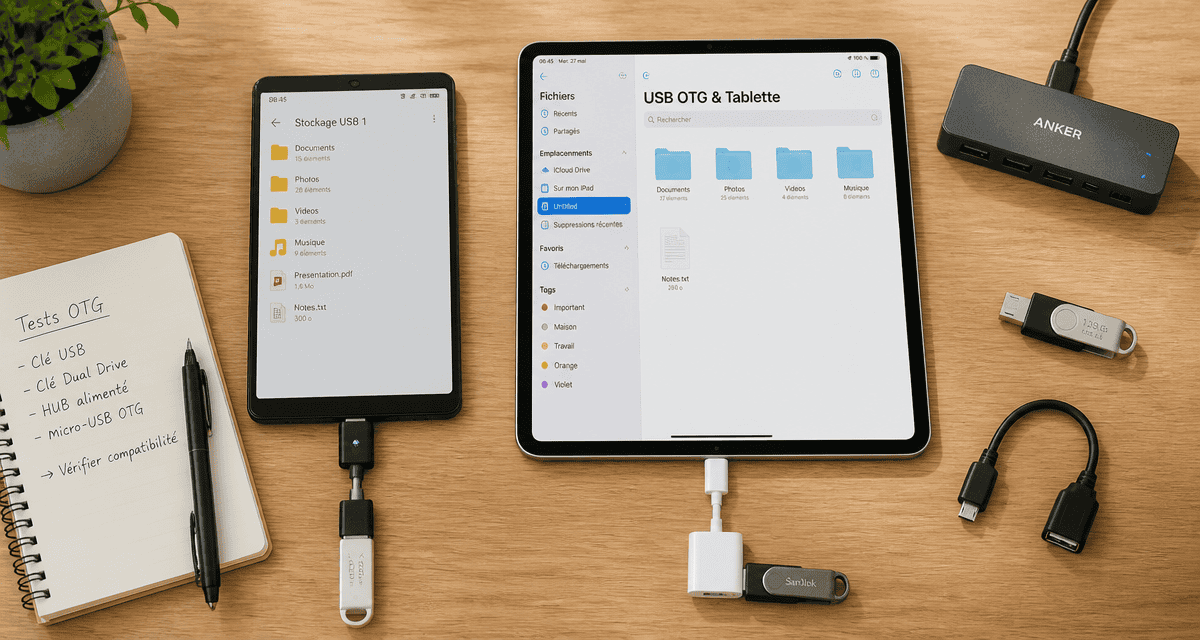
Découvrez comment connecter une clé USB à votre tablette Android ou iPad. Guide complet sur la technologie USB On-The-Go (OTG), les adaptateurs nécessaires, la gestion des fichiers et les systèmes de fichiers compatibles.
L’utilisation d’une tablette, qu’elle soit destinée au divertissement ou à la productivité, se heurte souvent à une limite de capacité de stockage interne. Contrairement aux ordinateurs, l’extension de mémoire n’est pas toujours simple, et le recours systématique au cloud s’avère parfois coûteux ou impraticable sans connexion internet stable. Connecter une clé USB à une tablette est la solution la plus directe pour transférer des fichiers volumineux, sauvegarder des photos ou visionner des films en déplacement. Entre les différents types de ports, les normes logicielles et les systèmes de fichiers, cette opération nécessite quelques précisions techniques.
La technologie USB OTG : le fonctionnement de votre tablette
Pour lire une clé USB, votre tablette doit être compatible avec la norme USB OTG (On-The-Go). Sur un ordinateur, le port USB est nativement hôte, ce qui signifie qu’il commande le périphérique. Le port d’une tablette est initialement conçu pour recevoir de l’énergie ou des données. La fonction OTG inverse ce rôle : la tablette devient l’hôte et peut alors alimenter ainsi que lire des périphériques externes comme des clés USB, des claviers ou des souris.
Comment vérifier la compatibilité OTG ?
La majorité des tablettes Android produites depuis la version 4.0 du système supportent cette fonctionnalité. Certains modèles d’entrée de gamme ou plus anciens font l’impasse sur cette option pour des raisons de coût. Pour vérifier si votre appareil est prêt, consultez la fiche technique du constructeur ou utilisez une application comme « USB OTG Checker » sur le Play Store. Cet outil analyse votre système et indique si le protocole est activé.
Le rôle de l’alimentation électrique
Une clé USB consomme de l’énergie pour fonctionner. Si votre batterie est très faible ou si vous branchez un disque dur externe auto-alimenté, la connexion peut échouer. Dans ce cas, l’utilisation d’un hub USB alimenté ou d’un adaptateur permettant de charger la tablette simultanément garantit la stabilité du transfert de données.
Choisir le bon matériel : adaptateurs, câbles et clés hybrides
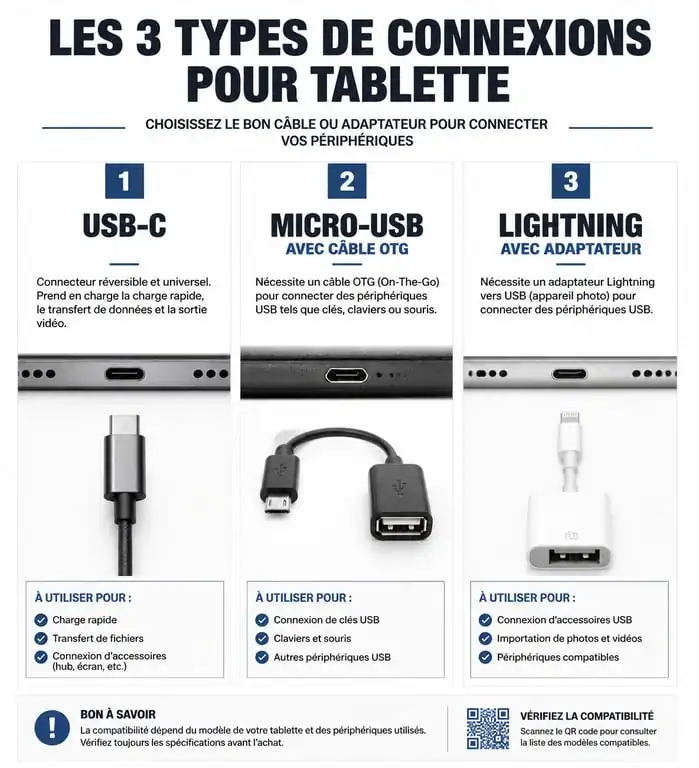
Le principal obstacle physique à la connexion reste la différence de format entre le port de la tablette et la prise de la clé USB. Trois standards dominent le marché, chacun nécessitant une solution spécifique pour établir le pont entre les deux appareils.
Le passage à l’USB Type-C
L’USB Type-C est devenu le standard universel sur les tablettes récentes comme les gammes Samsung Galaxy Tab, iPad Pro ou Xiaomi Pad. Ce format est réversible et gère des débits élevés. Deux options s’offrent à vous :
- L’utilisation d’un adaptateur USB-C vers USB-A, compact et peu coûteux.
- L’achat d’une clé USB Dual Drive qui possède nativement deux connecteurs, un USB-C et un USB-A, permettant de passer de la tablette à l’ordinateur sans accessoire supplémentaire.
Les ports Micro-USB et Mini-USB
Sur les modèles plus anciens, on retrouve encore le Micro-USB ou le Mini-USB. Ces ports sont fragiles et nécessitent un câble OTG spécifique, doté d’une fiche mâle micro-USB et d’un port USB femelle. Il est déconseillé d’utiliser des adaptateurs rigides monoblocs sur ces ports, car le poids de la clé USB peut exercer une pression mécanique excessive et endommager le port de charge de la tablette.
L’exception iPad et le port Lightning
Pour les iPad équipés d’un port Lightning, la situation est plus restrictive. Apple impose l’utilisation de l’adaptateur « Lightning vers USB pour appareil photo ». Bien que son nom suggère une utilisation photographique, il permet de lire des clés USB via l’application « Fichiers ». Le port Lightning délivre peu de courant, il est donc fréquent d’obtenir un message d’erreur indiquant une consommation excessive. L’utilisation de l’adaptateur version « USB 3 », qui inclut un port de charge Lightning femelle, devient alors indispensable.
Le guide du transfert : applications et organisation des données
Une fois le branchement effectué, la tablette doit interpréter les données. Sur tablette, il faut parfois accéder à l’information manuellement via un gestionnaire de fichiers.
Utiliser les gestionnaires de fichiers natifs
Sur Android, l’application native se nomme souvent « Fichiers » ou « Mes Fichiers ». Une fois la clé insérée, une section apparaît dans le menu latéral, nommée « Stockage USB ». Sur iPadOS, l’application « Fichiers » centralise tout : la clé USB apparaît dans l’onglet « Emplacements ». Vous pouvez alors déplacer des dossiers ou ouvrir directement des documents et des vidéos.
Considérez votre stockage externe comme une capsule numérique autonome. Plutôt que de saturer l’espace de travail principal de votre tablette avec des archives dormantes, cet espace amovible devient un environnement de données organisé. Vous y stockez une sélection cohérente de ressources : documents de référence, photothèque de travail ou sauvegardes système. Cette approche préserve la fluidité logicielle de la tablette, dont les performances diminuent souvent lorsque le stockage interne approche de la saturation, tout en gardant un écosystème de fichiers indépendant de toute connectivité réseau.
Applications tierces pour plus de fonctionnalités
Si le gestionnaire par défaut est limité, des applications comme Astro Gestionnaire de fichiers ou Solid Explorer offrent des vues doubles pour le glisser-déposer et une meilleure gestion des fichiers compressés. Certaines marques comme SanDisk ou Lexar proposent également leurs propres applications dédiées, facilitant la sauvegarde automatique de votre galerie photo dès que la clé est branchée.
Résoudre les erreurs de détection et de formatage
Si la clé USB n’est pas reconnue ou si un message demande de formater le lecteur, le problème est presque toujours lié au système de fichiers utilisé par la clé.
Comparatif des systèmes de fichiers pour tablettes
| Format | Compatibilité Tablette | Description |
|---|---|---|
| FAT32 | Universelle (Android, iOS, Windows, Mac) | Format universel compatible Android, iOS, Windows et Mac, mais limité à 4 Go par fichier. |
| exFAT | Excellente sur tablettes modernes | Format recommandé pour les tablettes modernes, idéal pour les fichiers volumineux comme les vidéos 4K. |
| NTFS | Médiocre (souvent lecture seule) | Format propriétaire Windows, souvent limité à la lecture seule sur les tablettes. |
Si votre clé est en NTFS, votre tablette Android risque de ne pas la détecter. Sauvegardez les données sur un ordinateur, puis formatez la clé en exFAT ou FAT32. Notez que le formatage efface l’intégralité des données présentes sur le support.
Erreurs matérielles et déconnexions
Si la connexion saute fréquemment, vérifiez la propreté du port de votre tablette. Des poussières s’accumulent souvent au fond des ports USB-C ou Lightning, empêchant un contact franc. Un nettoyage délicat avec un cure-dent en plastique ou de l’air comprimé résout généralement le problème. Assurez-vous également que la coque de protection ne gêne pas l’insertion complète de l’adaptateur.
Sécurité et bonnes pratiques pour vos données externes
Utiliser une clé USB sur une tablette comporte des risques qu’il convient de maîtriser pour éviter la perte de documents ou l’infection par des logiciels malveillants.
Veillez à toujours éjecter la clé de manière logicielle avant de la retirer physiquement. Sur Android, cela s’effectue via le volet de notifications en appuyant sur « Déconnecter » ou « Éjecter ». Retirer brusquement une clé pendant une opération d’écriture peut corrompre le système de fichiers et rendre vos données illisibles. Ce risque est accru sur les tablettes où les processus d’écriture en arrière-plan sont parfois plus lents que sur un ordinateur.
La sécurité virale ne doit pas être négligée. Bien que les virus Windows ne s’exécutent pas sur Android ou iPadOS, une clé USB peut servir de vecteur de transport. Si vous branchez votre clé sur des ordinateurs publics, effectuez une analyse antivirus sur un PC personnel avant de la reconnecter à votre tablette. Pour les professionnels manipulant des données sensibles, l’achat d’une clé USB cryptée avec un pavé numérique physique est une excellente option, car le chiffrement matériel fonctionne indépendamment du système d’exploitation de la tablette.
En maîtrisant ces aspects techniques et en choisissant le matériel adapté à votre connectique, vous transformez votre tablette en un outil de travail polyvalent, capable de gérer des volumes de données importants sans dépendre d’un abonnement cloud ou d’une couverture Wi-Fi aléatoire.

Articles qui pourraient vous intéresser :
 Vidéo en VR : 4K minimum et 3 réglages pour éviter le mal des transports
 Cyberattaque WEDA : failles d’accès, risques pour vos patients et mesures de protection immédiates
 PC portable pour le graphisme : 32 Go de RAM et dalle OLED pour éliminer les ralentissements
 Sauvegarde entreprise : 3 méthodes de copie et indicateurs RTO/RPO pour sécuriser vos données