Tableau Excel recherche emploi : les 4 colonnes qui évitent les relances oubliées
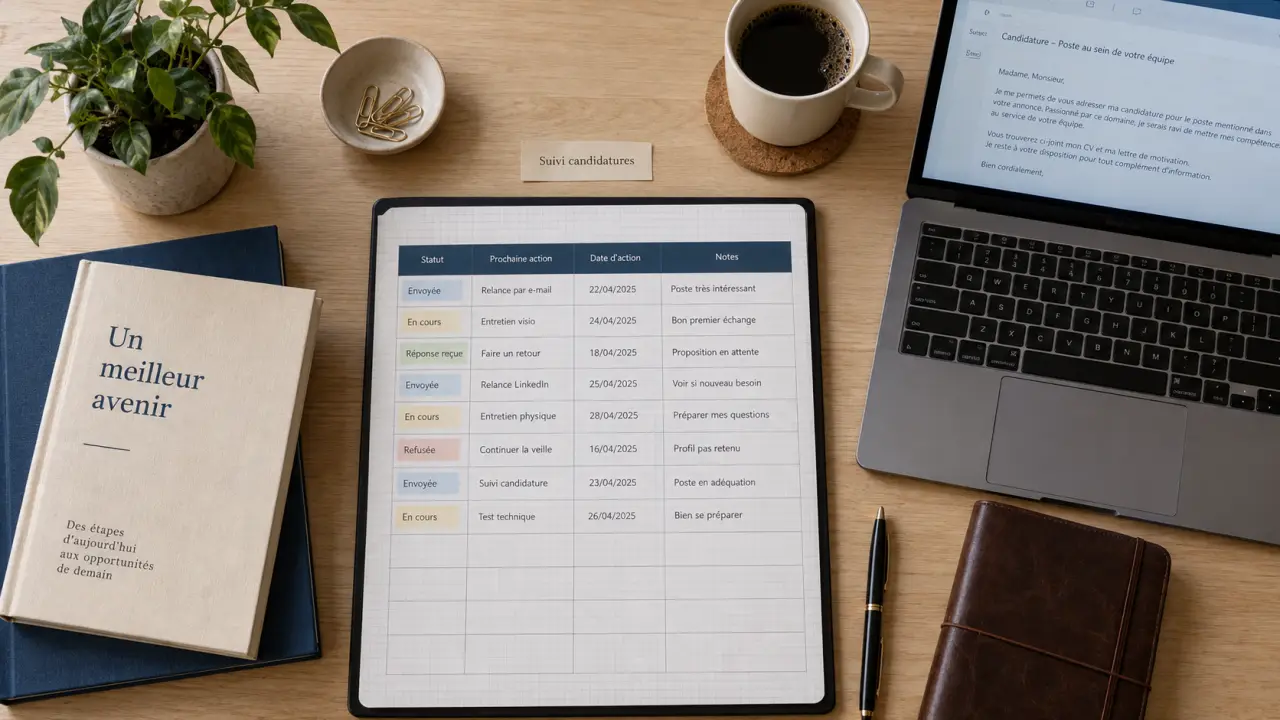
Un tableau Excel de recherche d’emploi devient vite indispensable dès que les offres, les contacts et les réponses s’accumulent. En quelques lignes, il permet de savoir où en est chaque candidature, quelle action réaliser aujourd’hui et quelles informations préparer avant un entretien. L’objectif n’est pas de remplir un fichier de plus : c’est de transformer une recherche parfois dispersée en routine de suivi claire et actionnable.
Pourquoi un tableau de suivi change la recherche d’emploi
Envoyer une candidature ne clôt pas une tâche : c’est le début d’un processus. Entre la confirmation de réception, une éventuelle relance, un test technique, un premier puis un second entretien, les occasions de perdre une information sont nombreuses. Un tableau de suivi des candidatures rassemble ces étapes dans une seule feuille de calcul et donne une vue d’ensemble immédiate.
Ce suivi est utile pour tous les profils : étudiant en alternance, candidat en reconversion, salarié en veille active, freelance à la recherche de missions ou jeune diplômé. Il aide à comparer les opportunités de façon plus objective, à éviter les doublons et à garder une trace des retours obtenus. Lorsqu’une entreprise rappelle plusieurs semaines après l’envoi d’un CV, vous retrouvez en quelques secondes l’offre visée, le nom du contact et les éléments déjà échangés.
Un bon tableau sert surtout à piloter les prochaines actions : adapter une lettre de motivation, rappeler un recruteur, préparer un entretien ou décider de se désister d’un processus qui ne correspond plus à vos critères. Compter les candidatures envoyées n’est qu’un effet secondaire du suivi, pas son but.
Les colonnes essentielles d’un tableau Excel recherche emploi
Pour rester lisible, votre tableau doit contenir les informations qui servent réellement à décider et à agir. Commencez avec une base simple, puis ajoutez des champs selon votre secteur, votre niveau d’expérience ou le type de poste recherché.
| Colonne | À renseigner | Utilité concrète |
|---|---|---|
| Entreprise et poste | Nom de l’employeur, intitulé exact, lieu ou télétravail | Identifier immédiatement l’opportunité |
| Source | Site emploi, candidature spontanée, réseau, cabinet, salon | Repérer les canaux les plus efficaces |
| Date d’envoi | Date de candidature ou de premier contact | Calculer le bon moment pour relancer |
| Statut | À envoyer, envoyée, en attente, entretien, refus, offre acceptée | Filtrer les actions prioritaires |
| Prochaine action | Relancer, envoyer un portfolio, préparer un test, répondre | Éviter les oublis |
| Date d’action | Date précise de relance ou d’entretien | Organiser son agenda de recherche |
| Contact et notes | Nom, e-mail, téléphone, attentes, feedback d’entretien | Personnaliser les échanges et progresser |
Les 4 colonnes qui font vraiment la différence
Les champs statut, prochaine action, date d’action et notes sont les plus précieux. Le statut décrit la situation actuelle ; la prochaine action transforme l’information en tâche concrète. La date d’action évite de laisser une candidature en attente sans la suivre. Enfin, les notes conservent les détails impossibles à mémoriser sur plusieurs processus : technologies demandées, disponibilités du recruteur, niveau de salaire évoqué, impression après l’échange ou points à approfondir.
Ajouter des critères de comparaison sans surcharger le fichier
Si vous hésitez entre plusieurs postes, ajoutez quelques colonnes personnelles : niveau d’intérêt, rémunération annoncée, temps de trajet, type de contrat, perspectives d’évolution ou compatibilité avec vos contraintes. Utilisez une échelle simple, par exemple de 1 à 3, plutôt qu’une notation trop détaillée. Votre tableau devient alors un outil de décision, pas seulement un historique administratif.
Organiser la feuille pour voir immédiatement les priorités
Une seule feuille suffit dans la plupart des cas. Activez les filtres sur la première ligne pour afficher uniquement les candidatures en attente, les entretiens à venir ou les relances prévues cette semaine. Triez ensuite par date d’action croissante : les lignes placées en haut correspondent aux tâches à réaliser en premier.
La recherche d’emploi avance rarement à un rythme uniforme : certaines candidatures progressent vite, d’autres restent sans réponse pendant des semaines. Une colonne « prochaine action » vaut mieux que quatre onglets oubliés, car elle regroupe toutes les démarches qui exigent votre attention, qu’il s’agisse de répondre à un message, de confirmer une disponibilité ou de préparer une étude de cas.
Quand utiliser plusieurs onglets
Les onglets deviennent pertinents si vous gérez des démarches très différentes. Vous pouvez, par exemple, séparer les offres repérées, les candidatures réellement envoyées et votre réseau professionnel. Un onglet « entreprises cibles » peut aussi aider à préparer des candidatures spontanées : ajoutez-y le secteur, le site carrière, les contacts trouvés et la dernière date de prise de contact.
Évitez cependant de déplacer constamment une ligne d’un onglet à l’autre. Cela crée des doublons et rend l’historique difficile à retrouver. Une feuille principale avec un statut standardisé reste plus fiable. Réservez les onglets annexes aux informations de préparation, comme une liste d’entreprises ou un suivi de contacts réseau.
Mettre à jour le tableau au bon rythme
La qualité du tableau dépend moins de sa mise en forme que de sa régularité. Prévoyez deux moments courts par semaine pour le mettre à jour : après vos envois de candidatures et avant de planifier les actions suivantes. Notez les réponses reçues dès leur arrivée, même lorsqu’il s’agit d’un refus. Ces retours indiquent parfois le type de profil recherché ou la période de recrutement, des informations utiles pour vos futures démarches.
Relancer sans insister inutilement
Avant toute relance, vérifiez la date d’envoi, le délai indiqué dans l’annonce et les éventuels échanges précédents. Dans votre tableau, inscrivez la date prévue plutôt que de vous fier à votre mémoire. Le jour venu, envoyez un message bref rappelant le poste ciblé, votre intérêt et votre disponibilité. Après la relance, mettez immédiatement à jour le statut et les notes : vous éviterez ainsi une seconde sollicitation involontaire.
Préparer les entretiens à partir de vos notes
Avant un entretien, filtrez votre tableau sur l’entreprise concernée et relisez la ligne complète. Vous retrouverez l’intitulé précis du poste, la source de l’annonce, les compétences mises en avant et les questions déjà posées. Après l’échange, consignez les noms des interlocuteurs, les prochaines étapes, les délais annoncés et votre ressenti. Ce feedback rend les préparations suivantes plus pertinentes et facilite la comparaison entre plusieurs propositions.
Excel, Google Sheets ou ATS : quel outil choisir ?
Excel est adapté lorsque vous recherchez un emploi seul et souhaitez un fichier personnalisable, rapide à ouvrir et simple à filtrer. Google Sheets apporte un avantage pratique si vous passez d’un ordinateur à un téléphone ou si vous voulez partager ponctuellement votre suivi avec un mentor. Dans les deux cas, vous gardez la maîtrise de vos données et de la structure du tableau.
Un logiciel d’ATS répond à un autre besoin : il est conçu pour les recruteurs et les équipes RH qui gèrent un volume important de candidats, des échanges automatisés et une collaboration interne. Pour un candidat individuel, il est généralement trop complexe. Un tableau Excel bien tenu reste plus souple pour organiser ses priorités, suivre ses relances et conserver des commentaires personnels.
Commencez par un modèle sobre, avec les colonnes présentées plus haut. Après une semaine d’utilisation, supprimez les champs que vous ne consultez jamais et ajoutez ceux qui vous manquent. Le meilleur tableau de bord de recherche d’emploi est celui que vous ouvrez avant chaque candidature et que vous mettez à jour après chaque échange.

- Formation management à Rouen : bac+2 ou bac+6, le parcours qui correspond à votre profil - 30 octobre 2026
- Coach financier pour particulier : un budget maîtrisé, pas une promesse de fortune - 29 octobre 2026
- Stratégie mobilité entreprise : réduire la voiture solo sans pénaliser les salariés - 28 octobre 2026
Articles qui pourraient vous intéresser :
 IT remote work : 3 leviers pour négocier votre contrat et éviter les pièges
 Chef de projet : tenir les délais, le budget et la qualité, sans perdre le terrain
 Conseiller prévention : que fait-il, où exerce-t-il et comment y accéder ?
 Entretien d’embauche : 10 questions classiques et la méthode pour structurer vos réponses