Créer une application Android : 5 étapes pour passer de l’idée au Play Store

Transformer une intuition en une icône cliquable sur des millions de smartphones est un défi accessible. Avec une part de marché mondiale avoisinant les 75 %, l’écosystème Android offre un terrain de jeu immense pour les entrepreneurs et les développeurs. Que vous souhaitiez coder manuellement ou utiliser des solutions visuelles, la création d’une application suit un parcours structuré. Ce guide détaille les outils, la configuration de votre environnement et les étapes de déploiement pour réussir votre lancement sur le Google Play Store.
Choisir sa méthode de développement : Natif, Hybride ou No-Code
Avant de taper la première ligne de code ou de dessiner un écran, définissez la fondation technique de votre projet. Ce choix impacte le coût de développement et les performances finales de votre application.
Testez vos connaissances sur le développement Android
Le développement natif avec Kotlin et Java
Le développement natif utilise les langages recommandés par Google. Kotlin est aujourd’hui le langage privilégié pour Android, grâce à sa syntaxe concise et sa sécurité renforcée. Développer en natif permet d’accéder à 100 % des fonctionnalités du téléphone, comme le GPS, les capteurs biométriques ou la caméra, avec une fluidité optimale. C’est l’option à privilégier pour des applications complexes nécessitant de hautes performances, comme les jeux ou les outils de traitement d’image.
Les solutions hybrides et cross-plateformes
Si vous visez à la fois Android et iOS sans doubler votre budget, les frameworks comme Flutter ou React Native sont des solutions efficaces. Ils permettent de partager une grande partie du code source entre les deux plateformes. Bien que légèrement moins performants que le natif pour des calculs intensifs, ils offrent un gain de temps précieux pour les applications de services, de réseaux sociaux ou d’e-commerce.
L’essor du No-Code pour les prototypes
Pour les porteurs de projet sans compétence technique, des plateformes comme Glide, Adalo ou Bubble permettent d’assembler une application via une interface visuelle. C’est une méthode idéale pour créer un MVP (Produit Minimum Viable) et tester une idée de marché sans investissement lourd. Ces outils montrent toutefois leurs limites dès que vous souhaitez intégrer des fonctionnalités spécifiques ou sortir du cadre imposé par l’éditeur.
Installer et configurer Android Studio : le centre de commande
Pour créer une application professionnelle, Android Studio est l’environnement de développement intégré (IDE) de référence. Ce logiciel gratuit fourni par Google regroupe tous les outils nécessaires au codage, au test et à la compilation de votre projet.
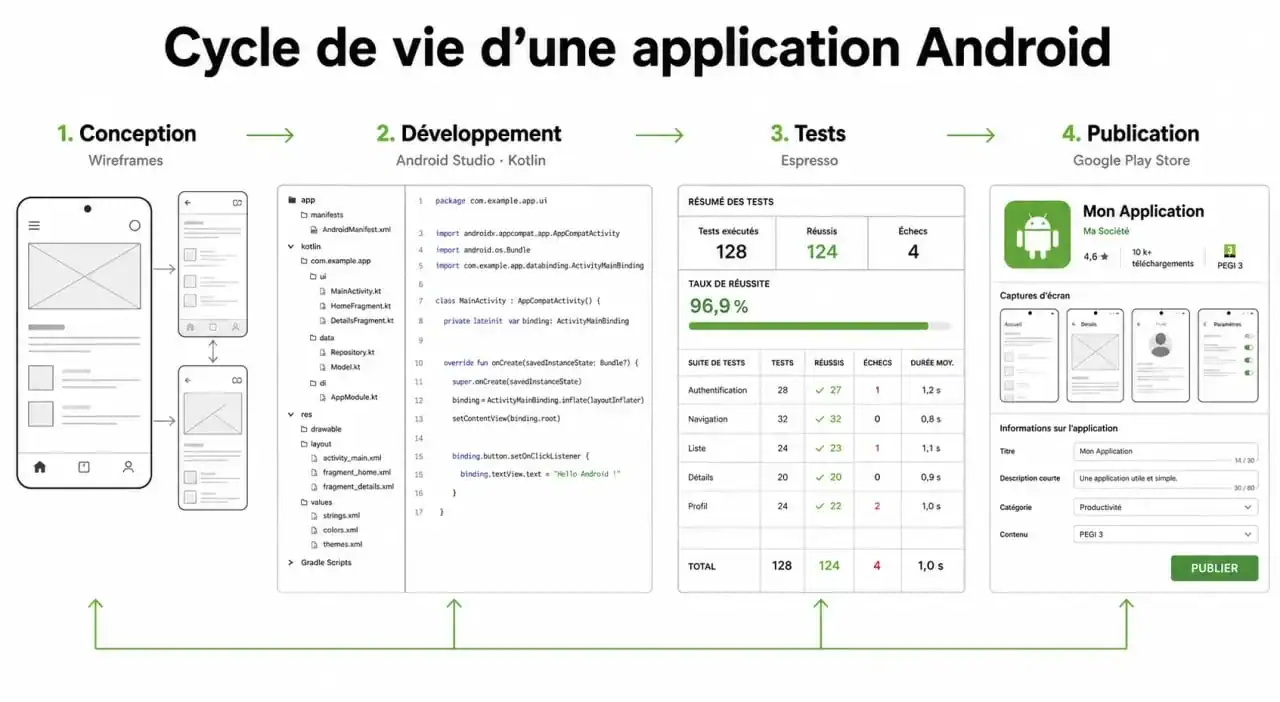
L’installation nécessite une machine performante, avec au moins 8 Go de RAM, pour faire tourner l’émulateur. Une fois installé, configurez le SDK (Software Development Kit), qui contient les bibliothèques logicielles spécifiques aux versions d’Android. Android Studio génère automatiquement une structure standardisée :
Le dossier java/kotlin contient votre logique métier, tandis que le dossier res regroupe les fichiers visuels et les mises en page XML. Le fichier AndroidManifest.xml définit les permissions, comme l’accès à internet ou aux contacts, et Gradle gère les dépendances pour compiler votre code en un fichier installable (APK ou AAB).
Le processus de conception : de l’interface à l’expérience utilisateur
Coder sans plan est une erreur fréquente. Une application réussie repose sur une interface intuitive (UI) et une expérience utilisateur (UX) fluide. Cette phase commence par des « wireframes », des schémas simplifiés de vos écrans pour valider le flux de navigation.
Dans le développement Android moderne, on utilise Jetpack Compose. Contrairement aux anciens fichiers XML complexes, Compose permet de décrire l’interface directement en Kotlin. C’est une approche déclarative : vous décrivez l’aspect de l’écran, et le système le dessine. Cela réduit les bugs visuels et accélère la création de composants réutilisables comme les boutons ou les listes.
Gérez votre architecture logicielle avec prudence. En isolant les parties critiques, comme les appels à une base de données ou à une API, derrière des couches de sécurité et des gestionnaires d’exceptions, vous évitez qu’un bug de connexion ne bloque l’intégralité de l’application. Une application robuste sait isoler une fonctionnalité secondaire défaillante pour maintenir le reste du système opérationnel.
Tests et débogage : assurer la stabilité sur tous les écrans
La fragmentation d’Android est un défi majeur : il existe des milliers de modèles avec des tailles d’écran et des processeurs différents. Votre application doit s’adapter à chaque appareil.
Guide officiel pour le développement d’applications Android : Accédez à l’ensemble des guides, exemples de code et documentations techniques indispensables pour créer des applications performantes sur l’écosystème Android.
Pour garantir la qualité, effectuez des tests unitaires avec JUnit pour la logique de code, des tests d’interface avec Espresso pour simuler les interactions utilisateur, et des tests de compatibilité via Firebase Test Lab pour vérifier le rendu sur différents appareils.
Le débogage ne se limite pas à corriger les erreurs. Optimisez la consommation de batterie et l’utilisation de la mémoire vive. Android Studio propose des outils de « Profilage » pour visualiser la charge CPU et l’utilisation du réseau en temps réel. Un développeur attentif s’assure que l’application ne reste pas active inutilement en arrière-plan, évitant ainsi une désinstallation rapide par l’utilisateur.
Publication et maintenance : entrer dans l’arène du Google Play Store
La dernière étape consiste à rendre votre création disponible. Vous devez créer un compte développeur Google Play, moyennant des frais uniques d’environ 25 $. Le processus de validation est rapide, mais les règles de sécurité sont strictes.
Préparer le fichier de publication
Google impose désormais le format Android App Bundle (.aab). Ce format intelligent permet au Play Store de générer une version optimisée de l’application pour chaque appareil spécifique, réduisant ainsi le poids du téléchargement pour l’utilisateur final.
Optimisation pour le Store (ASO)
Pour que votre application soit trouvée, soignez son référencement. Utilisez un titre explicite, une description riche en mots-clés et des captures d’écran de haute qualité. Lancez une phase de test « Bêta » auprès d’un groupe restreint avant le lancement officiel pour corriger les derniers détails.
Une fois en ligne, le travail continue. Surveillez la console Google Play pour identifier les rapports d’erreurs et répondre aux commentaires. La régularité des mises à jour est un signal positif pour l’algorithme de Google, favorisant une meilleure visibilité sur le long terme.

- Créer une formation en ligne : de l’idée validée au suivi des résultats - 2 octobre 2026
- Créer une page entreprise LinkedIn sans confondre profil personnel et vitrine de marque - 1 octobre 2026
- Recherche d’emploi cadre : quatre filtres pour cibler les offres qui vous correspondent - 30 septembre 2026
Articles qui pourraient vous intéresser :
 CTO as a Service : accélérez votre croissance technique sans recruter un profil à 120k€
 Intelligence humaine : au-delà du QI, les modèles pour décoder notre cerveau
 Startup motors : comment le logiciel redéfinit la voiture de demain
 Classification de données : 4 niveaux de sensibilité pour sécuriser vos actifs numériques