Microsoft Remote Desktop, FreeRDP ou TSplus sur Mac : quel client RDP choisir selon votre usage ?
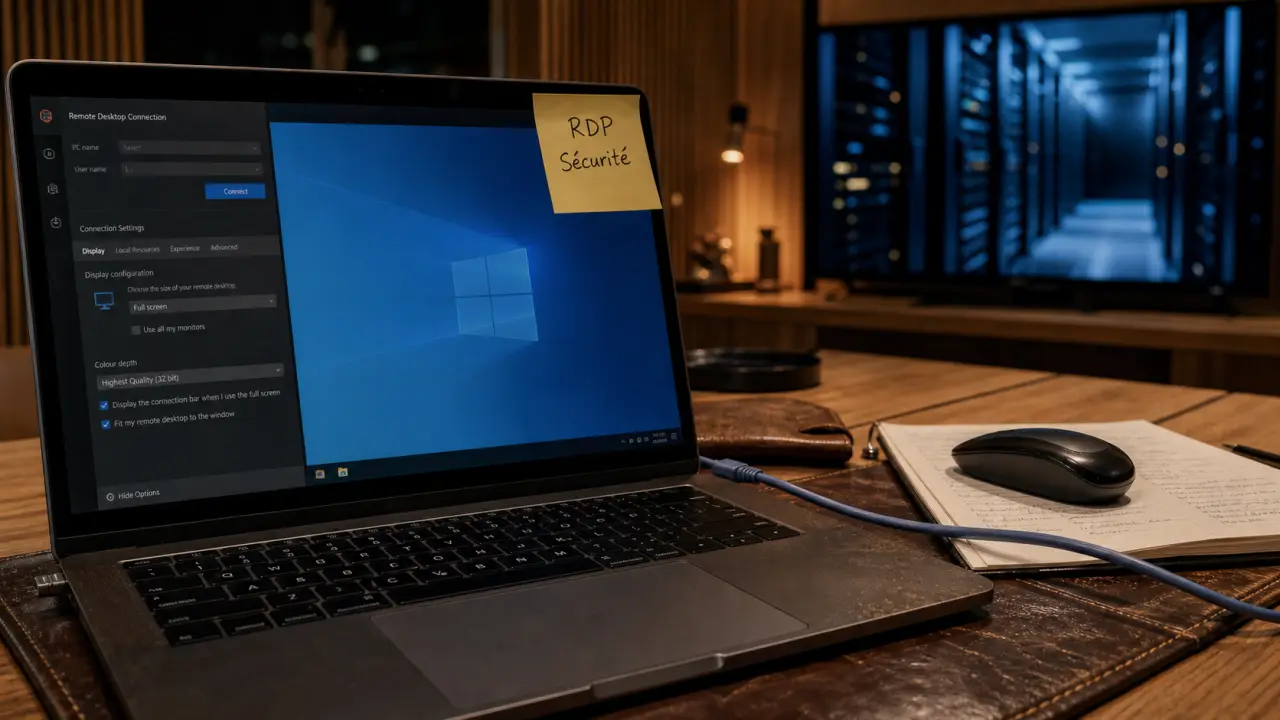
Se connecter à un poste Windows depuis un Mac demande surtout un client RDP fiable, une machine distante bien configurée et quelques réglages de sécurité. Le choix dépend ensuite de l’usage, entre l’application Microsoft, une solution open source comme FreeRDP, un outil orienté support professionnel comme TSplus ou, dans certains cas, une alternative Apple/VNC.
Ce qu’un macOS RDP client permet vraiment de faire
RDP, pour Remote Desktop Protocol, sert à ouvrir une session graphique sur un ordinateur distant, le plus souvent sous Windows, depuis une autre machine. Sur macOS, le client RDP joue le rôle d’interface, il affiche le bureau distant, transmet le clavier et la souris, et peut aussi gérer le son, le presse-papiers, les imprimantes ou les dossiers partagés.
Guide officiel pour installer et configurer Apple Remote Desktop : Apprenez étape par étape à déployer et paramétrer Apple Remote Desktop sur vos machines administrateur et client.
Dans un usage courant, cela permet de se connecter à un PC de bureau depuis un MacBook, d’administrer un serveur Windows, de lancer une application métier uniquement disponible sous Windows ou d’assurer du support à distance. Pour que cela fonctionne, la machine cible doit accepter les connexions Bureau à distance, disposer des droits utilisateur nécessaires et être joignable sur le réseau local, via VPN ou par une passerelle sécurisée.
RDP n’est pas la même chose que VNC ou Apple Remote Desktop
VNC partage généralement l’écran existant d’une machine distante, tandis que RDP ouvre une session distante plus intégrée côté Windows. Apple Remote Desktop, de son côté, vise surtout la gestion de parcs Mac et demande une compatibilité spécifique, la version 3.6 ou ultérieure est notamment requise pour certains environnements Apple Remote Desktop. Il peut aussi s’appuyer sur des mécanismes comme ARDAgent.app ou RemoteManagement, mais ce n’est pas le choix naturel pour accéder à un PC Windows via RDP.
Comparer les principaux clients RDP pour Mac sans se tromper
Le meilleur client dépend moins d’un classement absolu que de votre contexte, poste personnel, administration système, support client, environnement d’entreprise ou besoin open source. Voici une comparaison utile pour choisir rapidement.
| Solution | Profil idéal | Points forts | Limites à prévoir |
|---|---|---|---|
| Microsoft Remote Desktop / Windows App | Utilisateurs Mac qui se connectent à Windows | Solution officielle, simple, intégration RDP, gestion de connexions et de ressources | Dépend des évolutions Microsoft et de la configuration Windows côté serveur |
| FreeRDP | Profils techniques, administrateurs, scripts | Open source, flexible, adapté aux usages avancés | Moins confortable pour les débutants, configuration parfois plus manuelle |
| TSplus | Support à distance professionnel et accès multi-OS | Approche orientée entreprise, publication d’applications, support multi-plateforme | Solution commerciale, à évaluer selon le périmètre et le budget |
| Apple Remote Desktop / VNC | Gestion de Mac ou accès à des machines non Windows | Utile en environnement Apple, compatibilité VNC possible | Ne remplace pas un vrai client RDP pour accéder à Windows |
Microsoft Remote Desktop reste le choix le plus direct
Pour la majorité des utilisateurs, l’option Microsoft est la plus logique. Elle se récupère depuis l’App Store ou via les canaux officiels Microsoft selon la version disponible, puis permet d’ajouter un PC, un espace de travail ou des ressources distantes. Elle gère aussi l’import et l’export de fichiers RDP, pratique quand un administrateur fournit déjà une configuration prête à l’emploi.
FreeRDP convient mieux aux environnements techniques
FreeRDP intéresse surtout les utilisateurs qui veulent contrôler finement leurs connexions, intégrer RDP dans des scripts ou travailler avec des paramètres avancés. C’est une option solide pour les profils à l’aise avec la ligne de commande, mais elle demande davantage de rigueur. La résolution, les certificats, les options de sécurité et les redirections doivent parfois être ajustés explicitement pour obtenir une connexion stable.
TSplus répond à une logique de service
TSplus n’est pas seulement un client RDP classique. La solution vise plutôt les entreprises qui veulent organiser l’accès distant, le support et la publication d’applications dans un cadre plus structuré. Elle devient intéressante quand plusieurs utilisateurs, plusieurs systèmes d’exploitation et des besoins d’assistance récurrents entrent en jeu, avec une logique d’exploitation plus large qu’une simple connexion ponctuelle.
Installer et configurer une connexion RDP sur macOS
La configuration suit toujours la même logique : installer le client, créer une connexion, renseigner l’adresse de la machine distante, choisir le compte utilisateur, puis ajuster les options d’affichage et de redirection. Le plus important reste de préparer le poste Windows avant de chercher l’erreur côté Mac.
- Téléchargez le client depuis une source officielle, App Store, site Microsoft, dépôt reconnu ou site éditeur.
- Activez le Bureau à distance sur le PC Windows cible si votre édition de Windows le permet.
- Vérifiez que l’utilisateur dispose du droit de connexion à distance.
- Notez le nom de machine, l’adresse IP ou l’adresse fournie par votre service informatique.
- Ajoutez une nouvelle connexion dans le client RDP sur Mac.
- Configurez l’affichage, le son, le presse-papiers et les dossiers partagés uniquement si nécessaire.
- Testez d’abord depuis le même réseau, puis via VPN ou passerelle si l’accès se fait depuis l’extérieur.
Les paramètres à ne pas négliger
Le nom du PC, le compte utilisateur et le mode d’authentification sont les trois points qui provoquent le plus d’échecs. En entreprise, il faut parfois saisir le domaine sous la forme DOMAINE\utilisateur ou utiliser l’adresse e-mail professionnelle selon l’infrastructure. Si un fichier RDP vous est fourni, importez-le plutôt que de recopier les options à la main, cela limite les erreurs de passerelle, de résolution ou de ressource distante.
Pensez aussi à réduire ce que vous redirigez vers la session distante. Le presse-papiers partagé est pratique, mais il peut exposer des informations sensibles. Les dossiers locaux facilitent les transferts, mais ils élargissent la surface d’accès. Activez donc les options utiles pour votre travail réel, pas tout par réflexe.
Sécurité, performance et confort : les réglages qui changent l’expérience
Une session RDP fluide ne dépend pas seulement de la vitesse de connexion. La résolution d’écran, le nombre de moniteurs, la qualité graphique, le VPN et la distance réseau influencent fortement la sensation d’usage. Sur un Mac avec écran Retina, une résolution trop élevée peut rendre la session plus lourde. Dans ce cas, mieux vaut réduire légèrement l’affichage ou désactiver certains effets visuels côté Windows.
Traiter vos profils RDP comme un réservoir d’accès
Un client RDP finit vite par devenir un réservoir de portes d’entrée, postes internes, serveurs, environnements de test, machines de clients, applications publiées. Cette image aide à adopter le bon réflexe : on ne laisse pas un réservoir ouvert, mal étiqueté et accessible à tous. Nommez clairement vos connexions, supprimez celles qui ne servent plus, évitez d’enregistrer des mots de passe sur un Mac partagé et séparez les accès personnels, clients et administrateurs. Cette hygiène réduit les erreurs de cible, les connexions au mauvais serveur et les fuites d’identifiants par négligence.
Les bonnes pratiques minimales
- Utilisez un VPN ou une passerelle sécurisée plutôt qu’une exposition directe d’un port RDP sur Internet.
- Mettez à jour régulièrement le client RDP et le système distant.
- Privilégiez des comptes nominatifs plutôt qu’un identifiant partagé.
- Limitez les redirections de disques, d’imprimantes et de presse-papiers aux besoins réels.
- Verrouillez la session distante lorsque vous vous absentez.
Pour le confort, créez plusieurs profils si vous alternez entre un grand écran externe et l’écran du MacBook. Un profil peut privilégier la pleine résolution, un autre la légèreté en mobilité. Cette séparation évite de modifier les mêmes paramètres à chaque connexion et fait gagner du temps au quotidien.
Dépanner les erreurs courantes avant de changer de client
Quand une connexion échoue, le client RDP n’est pas toujours responsable. Le problème vient souvent du poste cible, du réseau ou des droits. Avant d’installer trois applications différentes, suivez une vérification méthodique.
Impossible de joindre le PC distant
Commencez par vérifier que le PC est allumé, connecté au réseau et accessible depuis votre Mac. Sur un réseau d’entreprise, testez la connexion VPN puis demandez si une passerelle RDP ou une Feed URL est nécessaire. Si vous utilisez une adresse IP locale depuis l’extérieur, elle ne fonctionnera probablement pas sans VPN ou routage adapté.
Identifiants refusés ou session bloquée
Un refus d’authentification peut venir d’un mauvais format d’identifiant, d’un mot de passe expiré, d’un compte non autorisé en Bureau à distance ou d’une politique de sécurité. Essayez le format demandé par votre organisation et vérifiez que le compte peut ouvrir une session sur la machine cible. Si un certificat déclenche une alerte, ne l’ignorez pas automatiquement. Comparez le nom du serveur et demandez confirmation en environnement professionnel.
Session lente, affichage flou ou clavier mal mappé
Réduisez la résolution, désactivez les animations Windows et testez sans redirection de périphériques. Pour le clavier, vérifiez la disposition utilisée côté macOS et côté Windows, notamment si vous alternez entre AZERTY, QWERTY et claviers internationaux. Enfin, si vous gérez plusieurs connexions, exportez vos configurations stables. L’import/export de fichiers RDP permet de retrouver rapidement un environnement propre après une réinstallation ou un changement de Mac.
En pratique, commencez par Microsoft Remote Desktop ou Windows App pour un accès Windows standard depuis macOS. Passez à FreeRDP si vous avez besoin de contrôle technique avancé, et évaluez TSplus si l’enjeu dépasse la simple connexion individuelle pour toucher au support, à la publication d’applications ou à l’accès multi-utilisateur.

Articles qui pourraient vous intéresser :
 CTO as a Service : accélérez votre croissance technique sans recruter un profil à 120k€
 Intelligence humaine : au-delà du QI, les modèles pour décoder notre cerveau
 Classification de données : 4 niveaux de sensibilité pour sécuriser vos actifs numériques
 Créer une application Android : 5 étapes pour passer de l’idée au Play Store