Crypter une clé USB : 3 méthodes gratuites pour protéger vos données sensibles
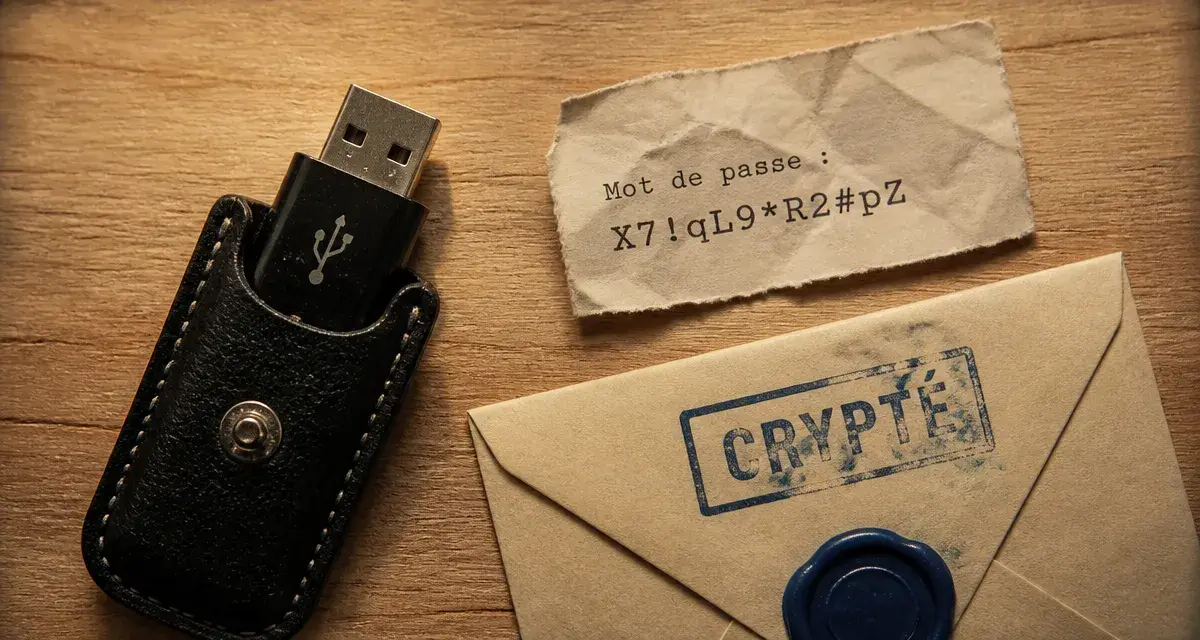
Perdre une clé USB contenant des photos de famille, des documents administratifs ou des fichiers professionnels est un risque réel. Au-delà de la perte matérielle, l’accès à vos données privées par un tiers pose un problème de sécurité majeur. Apprendre à crypter une clé USB est une compétence accessible à tous, grâce à des outils intégrés ou des logiciels libres performants.
Pourquoi sécuriser ses supports amovibles ?
Une clé USB est par nature nomade. Elle passe de main en main, reste branchée sur des ordinateurs publics ou s’égare facilement. Sans protection, n’importe qui peut consulter, copier ou supprimer son contenu en quelques secondes. Le chiffrement transforme vos fichiers en un code illisible pour quiconque ne possède pas le mot de passe ou la clé de déchiffrement.
Au-delà du vol, le chiffrement répond à des enjeux de conformité, notamment pour les professionnels soumis au RGPD. Sécuriser ses supports évite les fuites de données. Cette sécurité impose toutefois une responsabilité : si vous oubliez votre mot de passe et n’avez pas conservé votre clé de récupération, vos données sont définitivement perdues. C’est le prix de l’inviolabilité.
Chiffrer une clé USB sous Windows avec BitLocker To Go
Si vous utilisez une version Pro, Enterprise ou Education de Windows, vous disposez de BitLocker To Go. Cet outil est intégré au système et ne nécessite aucun téléchargement.
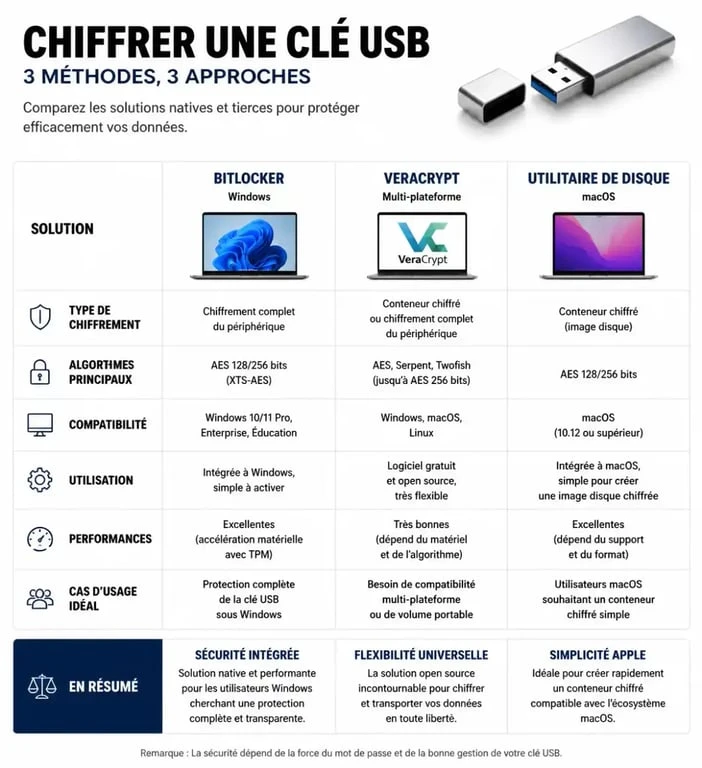
La procédure étape par étape
Insérez votre clé USB et ouvrez l’Explorateur de fichiers. Faites un clic droit sur l’icône de votre clé et sélectionnez « Activer BitLocker ». Choisissez l’option « Utiliser un mot de passe pour déverrouiller le lecteur » et définissez un mot de passe robuste, composé de majuscules, minuscules, chiffres et caractères spéciaux. Windows vous demande ensuite où enregistrer votre clé de récupération. Ne la stockez jamais sur la clé elle-même. Imprimez-la ou enregistrez-la sur votre compte Microsoft ou sur un support sécurisé. Choisissez de chiffrer uniquement l’espace disque utilisé pour plus de rapidité, ou le lecteur entier pour une sécurité maximale. Pour une compatibilité avec d’autres PC Windows, sélectionnez le « Mode compatible ». Lancez le processus et attendez la fin de l’opération avant de retirer la clé.
Avantages et limites de BitLocker
L’avantage majeur est l’intégration native. Aucun privilège d’administrateur n’est requis pour déverrouiller la clé sur un autre ordinateur Windows. En revanche, la lecture d’une clé BitLocker sur un Mac ou sous Linux est complexe et nécessite souvent des logiciels tiers payants.
VeraCrypt : la solution universelle et open source
Pour ceux qui naviguent entre Windows, macOS et Linux, VeraCrypt est la référence. Ce logiciel open source offre un niveau de sécurité élevé et une grande flexibilité.
Créer un volume chiffré
VeraCrypt propose deux approches. Vous pouvez chiffrer l’intégralité de la clé, ce qui la rend illisible sans le logiciel. Alternativement, vous pouvez créer un « conteneur » : un fichier unique sur votre clé qui, une fois ouvert avec VeraCrypt, apparaît comme un disque dur sécurisé. Cette méthode permet de conserver une partie de la clé « en clair » pour y stocker l’installateur de VeraCrypt.
Le logiciel utilise des algorithmes comme AES-256 pour réorganiser chaque bit de donnée. Vos fichiers passent à travers une grille de chiffrement qui ne laisse filtrer que les informations autorisées par votre clé secrète. Ce processus garantit que même une analyse physique de la mémoire flash ne révélera qu’un chaos binaire.
Utiliser VeraCrypt sur une clé USB
Après l’installation, cliquez sur « Create Volume ». Suivez l’assistant pour créer un « Encrypted file container ». Choisissez l’algorithme AES, puis définissez la taille de l’espace sécurisé. Pour accéder à vos fichiers, ouvrez VeraCrypt, sélectionnez le fichier conteneur, choisissez une lettre de lecteur et entrez votre mot de passe.
Sécuriser une clé USB sur macOS avec l’Utilitaire de disque
Les utilisateurs d’Apple disposent d’une méthode native via l’Utilitaire de disque. Cette solution est idéale si vous évoluez exclusivement dans l’écosystème Mac.
Le formatage chiffré sous Mac
Cette opération efface toutes les données présentes sur la clé. Sauvegardez vos fichiers avant de commencer. Ouvrez l’application « Utilitaire de disque », sélectionnez votre clé USB dans la colonne de gauche et cliquez sur « Effacer ». Dans le menu « Format », choisissez APFS (chiffré) ou Mac OS étendu (journalisé, chiffré). Définissez un mot de passe et validez. Dès que vous brancherez cette clé sur un Mac, le système demandera le mot de passe pour monter le volume.
Comparatif des solutions de chiffrement
| Solution | Système compatible | Type d’outil | Difficulté |
|---|---|---|---|
| BitLocker To Go | Windows (Pro/Ent) | Natif | Facile |
| VeraCrypt | Windows, Mac, Linux | Logiciel tiers | Intermédiaire |
| Utilitaire de disque | macOS | Natif | Très facile |
Précautions essentielles avant de chiffrer vos données
Le chiffrement est une arme à double tranchant. Pour éviter que votre protection ne se retourne contre vous, respectez ces règles.
Gestion du mot de passe : Un mot de passe de chiffrement ne se réinitialise pas. Si vous le perdez, vos données sont inaccessibles. Utilisez un gestionnaire de mots de passe pour le conserver en sécurité.
Clé de récupération : Que ce soit avec BitLocker ou VeraCrypt, une clé de secours vous est proposée. Elle est votre unique bouée de sauvetage. Stockez-la dans un coffre-fort numérique ou imprimez-la pour la ranger dans un lieu physique sûr.
Usure de la clé USB : Le chiffrement sollicite intensément les cellules de mémoire flash. Utilisez un support de qualité. Les clés USB bas de gamme ont un taux de défaillance élevé lors de ces opérations. Si la clé tombe en panne physiquement pendant ou après le chiffrement, la récupération des données devient extrêmement complexe, voire impossible.

Articles qui pourraient vous intéresser :
 PC portable pour le graphisme : 32 Go de RAM et dalle OLED pour éliminer les ralentissements
 IA et SEO : 4 leviers pour automatiser votre référencement sans perdre en pertinence
 Test smartphone : 100 points de contrôle pour choisir sans vous tromper
 Vieil ordinateur : 5 solutions concrètes pour le recycler ou lui donner une seconde vie